
Instruktion Administrera ekipage i Mätplatsstödet
Snabbguide för chaufförer och administratörer i Chaufförsklienten.
Senast uppdaterad: 2026-11-03
Det här behöver du veta
För att kunna göra en avlämning måste det ekipage du kör vara sparat under Mina ekipage. Det gäller även när leveransaviseringen kommer från ett externt transportledningssystem.
Guiden hjälper dig att
- Lägga till ett befintligt ekipage
Sök fram rätt kombination av dragbil och släp och spara den under Administrera mina ekipage - Registrera ett nytt ekipage
Gör detta när rätt kombination saknas eller när dragbil och släp inte finns tillsammans - Kontrollera uppgifterna
Kontrollera bland annat maxvikt, kraninställningar, bankbredd och tara. - Ta bort en koppling
Ta bort ett ekipage från din lista utan att ekipaget tas bort ur Mätplatsstödet.
Bra att ha till hands
Registreringsnummer och land för dragbil och släp, fordonstyp, kraninställning och vid behov Skäppa ID. Maxvikt är frivillig vid registrering men obligatorisk i transportuppgifterna.
Lägg till ett befintligt ekipage
- Öppna administrationen
Logga in i Chaufförsklienten och välj Administrera mina ekipage.

2. Sök efter ekipaget
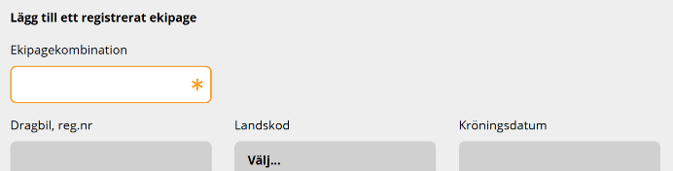
Skriv minst två tecken i fältet Ekipagekombination. Ju fler tecken du anger, desto mindre blir urvalet.

3. Välj rätt kombination
Kontrollera att registreringsnummer och land stämmer för både dragbil och släp.
4. Spara
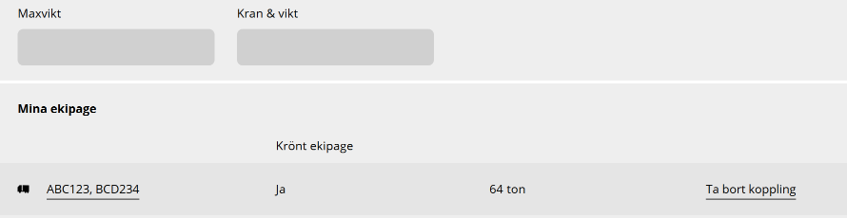
Välj ekipaget och klicka Spara. Ekipaget visas därefter under Mina ekipage.
När ska du registrera ett nytt ekipage?
Om registreringsnumret saknas, rätt kombination av dragbil och släp saknas, bara en av fordonsdelarna finns, eller kombinationen har fel land.
Viktigt
Systemet stödjer två registreringsnummer per ekipage: ett för dragbil och ett för släp. Byter du släp är det en ny ekipagekombination som behöver läggas till. Du kan spara flera ekipage under Mina ekipage.
Registrera ett nytt ekipage
1. Starta registreringen
Välj Administrera mina ekipage och därefter Registrera nytt ekipage.

2. Ange dragbil
Fyll i registreringsnummer och kontrollera land. Sverige är förifyllt men kan ändras.
3. Välj kraninställning
Välj ”Alltid” för fast kran, ”Ibland” för avställbar kran eller ”Aldrig” om kran saknas.
4. Välj fordonstyp
Välj Banke, Fast skäppa eller Lastväxlare. För Fast skäppa anger du även Skäppa ID.
5. Lägg till släp
Välj antal släp, ange registreringsnummer, land och fordonstyp. För Fast skäppa anger du antal skäppor och Skäppa ID.
6. Ange maxvikt vid behov
Maxvikt är högsta tillåtna vikt med last. Uppgiften är frivillig här men blir förifylld i transportuppgifterna.
7. Lägg till och spara
När obligatoriska fält är ifyllda klickar du Lägg till och bekräftar med Spara.
Kontrollera innan du sparar
Fel kraninställning eller maxvikt kan påverka lastvikt, tarahantering och transportprisräkning. Säkerställ därför att uppgifterna motsvarar ekipaget som faktiskt används.

Kontrollera, ändra eller ta bort
Kontrollera uppgifter
Under Mina ekipage i ”Administrera mina ekipage” väljer du aktuellt ekipage. Där kan du se information som maxvikt, bankbredd, kranvikt och inställningar för fast tara eller medeltara. Vissa uppgifter, exempelvis bankbredd, kranvikt och tarainställning, registreras av mätare.
Som chaufför kan du ändra maxvikten. Spara ändringen innan du går tillbaka, annars får du välja om du vill stanna kvar eller lämna sidan utan att spara.
Ändra uppgifter
För att ändra Skäppa ID, kraninställning, land eller fordonstyp går du via Administrera mina ekipage och Registrera nytt ekipage, fyller i hela registreringsnumret och uppdaterar aktuella uppgifter. Att byta land skapar ett nytt ekipage i systemet.
Ta bort från Mina ekipage
1. Öppna listan
Välj Administrera mina ekipage.
2. Välj ekipage
Leta upp ekipaget i listan under Mina ekipage.
3. Ta bort kopplingen
Klicka Ta bort koppling. Ekipaget tas bort från din lista, men finns kvar i MPS och kan läggas till igen senare.


Revisionshistorik
| Ändring | Datum |
|---|---|
| Dokumentation skapad | 2026-11-03 |
© Copyright 2023 - 2026 Biometria ekonomisk förening. Med ensamrätt.
Innehållsförteckning